סקירה כללית של Mach3
Mach3 היא תוכנת בקר CNC חזקה ופרקטית המיועדת לשליטה נתב CNC, טחנות CNC, פלזמה CNC, מחרטה CNC, ואחר כלי מכונה CNC. ממשק התוכנה פשוט ואינטואיטיבי, והמשתמשים יכולים להתאים את הפרמטרים המתאימים בהתאם לצרכיהם. ויש לו פונקציות רבות כגון בדיקת בקרה מספרית, עיבוד דיוק גבוה של חלקים מורכבים וניקוי נתונים מתאימים.
תוכנת בקר CNC Mach3 היא מערכת CNC פתוחה, הפעלה פשוטה, תחזוקה נוחה, ביצועים פתוחים, יציבים ומערכת CNC חדשה בעלות נמוכה. מחשב ה-PC הסטנדרטי מומר לחלוטין לבקר CNC בעל פונקציה מלאה, ובקרת CNC בעלת 6 צירים הגבוהה ביותר, תומך ישירות במגוון של קלט פורמט קבצים DXF, BMP, JPG, HPGL, תצוגת קוד G ויזואלית, יצירת קוד G ישיר, בקרת מהירות ציר, בקרת ממסר מרובה, הפקת דופק ידנית, כולל מספר רב של אסטרטגיות עיבוד, תצוגת מסך וידיאו ותצוגת מסך מגע, ספרות מלאות. מעקב אחר תצוגה דינמית תלת מימדית, הגדרת כלי אוטומטי, ביצוע קפיצת תוכנית (זיכרון נקודת שבירה).
תכונות Mach3
1. תצוגת קוד G ויזואלית.
2. יכולת מסך מגע.
3. ממשק להתאמה אישית מלאה.
4. בקרת מהירות ציר.
5. הפקת דופק ידני.
6. בקרת ממסר מרובה.
7. תצוגת וידאו של מכונה.
8. זכאות למסך מלא.
9. יוצר Gcode באמצעות LazyCam או Wizards.
10. M-Codes ומאקרו הניתנים להתאמה אישית באמצעות VBscript.
11. מאפשר ייבוא ישיר של קבצי DXF, BMP, JPG ו-HPGL דרך LazyCam.
12. ממירה מחשב רגיל לבקר CNC בעל 6 צירים.
יישומי Mach3
1. CNC Mill.
2. נתב CNC.
3. מכונת מחרטה CNC.
4. מכונת CNC לייזר.
5. חותך פלזמה CNC.
איך Mach3 עובד?
Mach3 היא סוג של תוכנת CNC הפועלת על PC והופכת אותו לבקר מכונה חזק וחסכוני במיוחד. כדי להפעיל את Mach3, אתה צריך מחשב עם מערכת ההפעלה Windows עם מעבד 1GHz לפחות עם מסך ברזולוציה של 1024 x 768 פיקסלים. Mach3 ומנהל ההתקן של היציאה המקבילה שלו מתקשרים עם חומרת המכונה דרך יציאות מקבילות אחת או יציאות מדפסת. אם למחשב שלך אין יציאה מקבילה, אתה יכול לקנות לוח בקר תנועה מספק צד שלישי המשתמש ביציאת USB או Ethernet לתקשורת. שימוש בלוח בקר תנועה יכול להסיר עומס עיבוד ניכר מהמחשב, אז אולי כדאי לשקול להשתמש באחד כדי לקבל את יתרון הביצועים גם אם למחשב שלך יש יציאה מקבילה זמינה. Mach3 מייצר פולסי צעד ואותות כיוון כדי לבצע את השלבים שהוגדרו על ידי תוכנית חלקים של GCode ושולח אותם ליציאה או ללוח בקר התנועה. הדרייברים של מנועי הציר של המכונה שלך חייבים לקבל את פעימות הצעד ואת אותות הכיוון של March3. כמעט כל נהגי מנוע הצעד עובדים כך, וכך גם מערכות סרוו DC ו-AC מודרניות עם מקודדים דיגיטליים. היזהר אם אתה ממיר מכונת NC ישנה שהסרוו שלה עשוי להשתמש ברזולוורים כדי למדוד את מיקום הצירים, שכן תצטרך לספק הנעה חדשה לחלוטין לכל ציר. כדי להגדיר מערכת CNC לשימוש בתוכנת Mach3, עליך להתקין את תוכנת הבקר Mach3 CNC במחשב שלך, ולחבר כראוי את כונני המנוע שלך ליציאות המחשב.
התקנת Mach3
דרישות מערכת ההפעלה של המחשב עבור יציאה מקבילית:
1. מחשב שולחני (מחשבים ניידים אינם נתמכים) עם לפחות יציאה מקבילה אחת.
2. גרסת 32 סיביות של Windows 2000, Windows XP, Windows Vista או Windows 7. (גרסאות 64 סיביות לא נתמכות)
3. מעבד 1Ghz, 512MB RAM.
4. כרטיס מסך לא משולב עם 32MB RAM. (קבצי קוד G גדולים, במיוחד 3D קבצים ידרשו כרטיס מסך עם 512MB RAM ומעלה)
דרישות מערכת הפעלה למחשב עם התקן תנועה חיצוני:
1. בקר תנועה חיצוני. (USB UC100, או Ethernet Smooth Stepper וכו')
2. שולחני או מחשב נייד עם Windows 2000, Windows XP, Windows Vista, Windows 7, Windows 8 או Windows 10.
3. מעבד 1Ghz, 512MB RAM.
4. כרטיס מסך עם 32MB RAM. (קבצי קוד G גדולים, במיוחד 3D קבצים ידרשו כרטיס מסך עם 512MB RAM ומעלה)
אם כבר מותקנת במחשב גרסה ישנה של Mach3, תוכל להתקין את הגרסה החדשה מעליה. אין צורך להסיר תחילה את הגרסה הישנה.
1. כבה את המחשב האישי, כלי ה-CNC והכוננים שלו.
2. הפעל מחדש את המחשב.
3. הפעל את חבילת התקנת תוכנת Mach3 CNC.
כאשר אתה מפעיל את הקובץ שהורדת, תודרכו בשלבי ההתקנה הרגילים עבור תוכנית Windows כגון קבלת תנאי הרישיון ובחירת התיקיה עבור Mach3. STYLECNC ממליצה לאפשר ל-Mach3 להשתמש בתיקיית ההתקנה המוגדרת כברירת מחדל "C:\Mach3". תישאל אם ברצונך להתקין רכיבי תוכנית שונים, כפי שמוצג באיור 1:
4. מסך בחירת רכיבי תוכנית.
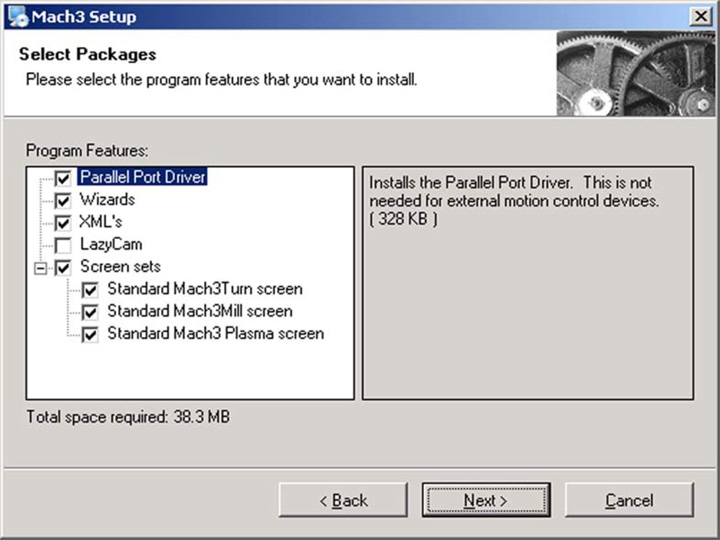
איור XNX
לאחר שבחרת את הרכיבים הרצויים, לחץ על הלחצן הבא. הליך ההתקנה ישאל אם ברצונך ליצור פרופיל מותאם אישית, כפי שמוצג באיור 2:
5. צור מסך פרופיל מותאם אישית.
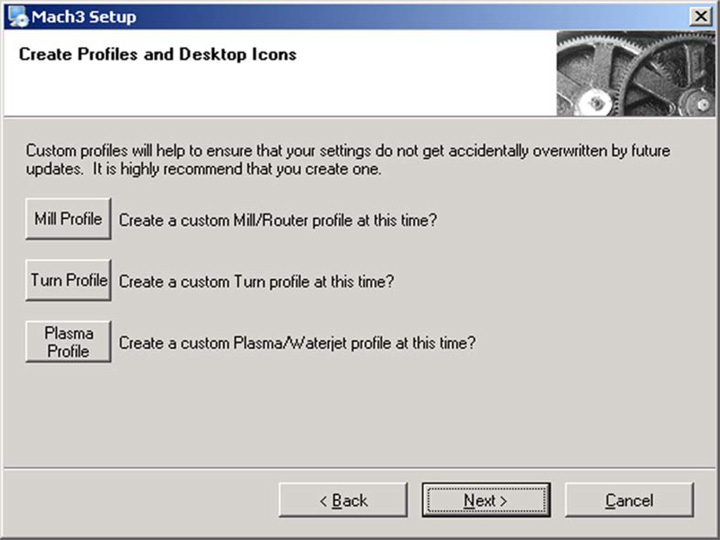
איור 2
לדוגמה, אם תלחץ על הלחצן "פרופיל טחנה", המסך המוצג באיור 3 יופיע. כמובן, עליך לבחור את כפתור הפרופיל הנכון עבור מכונת CNC שלך.
6. צור "פרופיל טחנה".
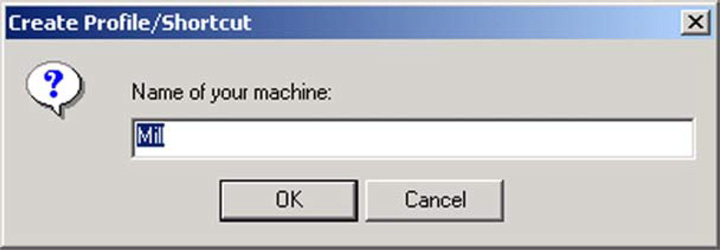
איור 3
הזן את השם שברצונך להקצות לפרופיל ולחץ על כפתור "אישור". אם תרצה, תוכל ליצור מספר פרופילים שונים. לאחר שיצרת את הפרופיל המותאם אישית שלך, לחץ על כפתור "הבא".
7. אתחול חיוני.
עליך לאתחל את Windows לפני הפעלת תוכנת Mach3. אתחול מחדש זה חיוני. אם לא תעשה זאת, תיכנס לקשיים גדולים שניתן להתגבר עליהם רק על ידי שימוש ב"לוח הבקרה של Windows" כדי להסיר את מנהל ההתקן באופן ידני. אז בבקשה הפעל מחדש עכשיו.
8. בדיקת התקנת Mach3 עם מכונת ה-CNC שלך.
עד כה, מותקנת תוכנת בקר CNC של Mach3, אנו מקווים שתוכל ליהנות מתוכנה זו עם מכונת CNC שלך.