
הַגדָרָה
מה זה EZCAD?
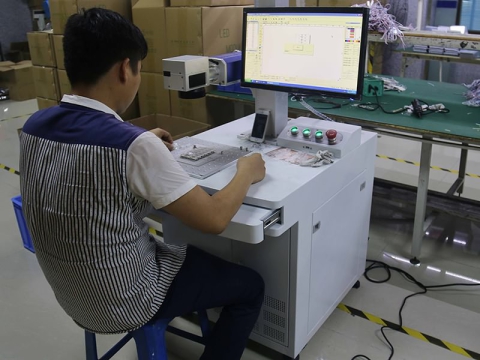
EZCAD היא תוכנה חכמה עבור מערכת סימון לייזר, המשמש במערכת הפעלה של 32 סיביות או 64 סיביות של Windows XP, Windows 7, Windows 8 ו-Windows 10. EZCAD יניע את לוח הבקרה של USB עבור מכונת סימון לייזר כדי לסמן טקסט, תבניות ותמונות על פני האובייקט.

תכונות
1. משתמשים יכולים לעצב את הגרפיקה שלהם בחופשיות.
2. סוגים שונים של גופנים נתמכים. כגון TrueType, SHX, JSF (גופן בשורה אחת המוגדרת על ידי EZCAD), DMF (גופן Dot Matrix), ברקוד חד מימדי, ברקוד דו מימדי וכן הלאה).
3. טקסט משתנה גמיש: משנה את הטקסט בזמן אמת תוך כדי עיבוד לייזר. גיליון נתונים של Excel נתמך.
4. יכול דרך היציאה הטורית לקרוא נתוני טקסט ישירות.
5. יכול דרך הרשת ישיר לקרוא נתוני טקסט.
6. פונקציית עריכת צומת חזקה הופכת את שינוי העקומה לקל יותר.
7. התוכנה יכולה לתמוך ב-265 "עפרונות", ששימשו לצייר גרפיקה וניתן להגדיר פרמטרים שונים לעיבוד.
8. סוגים נפוצים של תמונות נתמכים. (bmp, jpg, gif, tga, png, tif וכו')
9. תמונות וקטוריות נפוצות נתמכות (ai, dxf, dst, plt וכו').
10. עיבוד תמונה (גווני אפור, לבן/שחור טרנספורמציות).
11. פונקציות בקע רב עוצמה, כגון תמיכה בצוהר עגול.
12. פעולות IO נוחות יותר ויותר קלות להרמוניה בין ציוד העזר.
13. תומך בפוקוס הדינמי (מערכת עיבוד 3 צירים).
14. תומך ישירות בלייזר סיבים SPI G3 ובלייזר סיבים IPG_YLP ו-IPG_YLPM החדשים ביותר.
15. מערכת תומכת שפת פתיחה מקלה על הפעלת התוכנה בפלטפורמת שפות שונות.
הַתקָנָה
כיצד להתקין תוכנת EZCAD עבור מכונת סימון הלייזר שלך?
תוכנת EZCAD יכולה לפעול על מחשב נייד או PC עם מעבד 900MHz ו-256MB RAM לפחות. באופן כללי, אנו ממליצים על המחשב הנייד או המחשב הנייד המהיר ביותר שיש. EZCAD פותח ב-Microsoft Windows XP וירוץ ב-Windows XP, Windows 7, Windows 8 ו-Windows10.
ההתקנה של EZCAD קלה מאוד. אתה רק צריך להעתיק את תיקיית EZCAD שנמצאת בתקליטור ההתקנה לדיסק הקשיח, ולאחר מכן ללחוץ פעמיים על ה-EZCAD.exe מתחת לספריית ה-EZCAD כדי להפעיל את התוכנה.
EZCAD דורש התקן אבטחת תוכנה לפעמים. התקן זה מתחבר ליציאת ה-USB במחשב. אם אין דונגל או שהדונגל אינו מותקן כהלכה, תופיע אזהרה והתוכנה תעבוד במצב הדגמה. במצב הדגמה, אנחנו יכולים להעריך את התוכנה אבל אנחנו לא יכולים לשמור קבצים ולא לשלוט במכונת סימון הלייזר.
שלב 1. העתק את התוכן של כונן ה-USB, תיקיית תוכנת EZCAD למחשב שלך. שימו לב לקבצים והתיקיות הנוספים בתיקיית EZCAD.
שלב 2. ודא שכבל ה-USB מחובר מהחלק האחורי של יחידת בקרת הלייזר ל"המסמכים שלי" של המחשב שלך, ומקש ההפעלה של הלייזר מופעל.
שלב 3. עם העכבר, לחץ לחיצה ימנית על סמל התחל של Windows, ולחץ שמאל על התקנים ומדפסות. אתה אמור לראות מכשיר לא מוגדר, USBLMCV2 עם כפתור אזהרה צהוב.
שלב 4. לחץ לחיצה ימנית על USBLMCV2 ובחר מאפיינים. בלשונית החומרה, בחר לוח בקרת סימון לייזר, לחץ על מאפיינים, בחר בלשונית מנהלי ההתקן. לחץ על עדכן מנהל התקן ובחר בחיפוש ידני. דפדף אל המסמכים שלי > EZCAD > מנהלי התקנים. בחר בתיקיית 32 או 64 סיביות שמתאימה למחשב שלך. המערכת שלך אמורה להגיב שמנהל ההתקן עודכן בהצלחה.
הערה: תוכל לברר מידע זה על המחשב שלך על ידי מעבר אל התחל > לוח הבקרה > מערכת.
שלב 5. לאחר מכן, בצע קיצור דרך לתוכנית EZCAD באופן הבא:
פתח את תיקיית EZCAD. בתיקייה EZCAD אתה אמור לראות קובץ EZCAD. לחץ לחיצה ימנית על קובץ היישום EZCAD ובחר העתק. לחץ לחיצה ימנית על שולחן העבודה שלך ובחר קיצור דרך הדבק. לאחר מכן תוכל להשתמש בקיצור הדרך כדי לפתוח את התוכנה ולהתחיל לייצר פריטים יצירתיים ורווחיים בלייזר.
מדריך למשתמש (PDF)
זהו מדריך למשתמש ידידותי למתחילים שקל לעקוב אחר אופן השימוש בתוכנת EZCAD לסמן לייזר צעד אחר צעד.